Návody
Postupy ověřené proti dokumentaci jednotlivých účetních softwarů. Po registraci vás nastavením provede interaktivní průvodce — tenhle návod si můžete přečíst i bez účtu.
Jak naimportuj.cz funguje
- Dodavatelé (nebo vy) přeposílají faktury na vaši příjmovou adresu fp-vasefirma@firemnihub.cz.
- AI z faktury vytěží dodavatele, položky, částky a DPH.
- Podle vašich pravidel se doplní předkontace (i po řádcích), středisko, činnost či zakázka.
- Doklad zkontrolujete a schválíte — jednotlivě, nebo vše jedním klikem.
- Stáhnete import pro váš účetní software (nebo ho pošleme do Flexi rovnou přes API).
Kolik adres si zavést
Faktury, dobropisy i zálohové faktury pošlete na jednu adresu — druh dokladu poznáme z obsahu, ne z názvu souboru ani z předmětu e-mailu, takže je nemusíte třídit.
Ostatní závazky a pokladní doklady mají adresu vlastní. Předpis pojistného často nepřijde jako faktura, ale jako dopis, a účtenka z benzinky vypadá jinak než faktura — z obsahu bychom druh neuhodli, proto o něm rozhodne adresa, na kterou doklad dorazí.
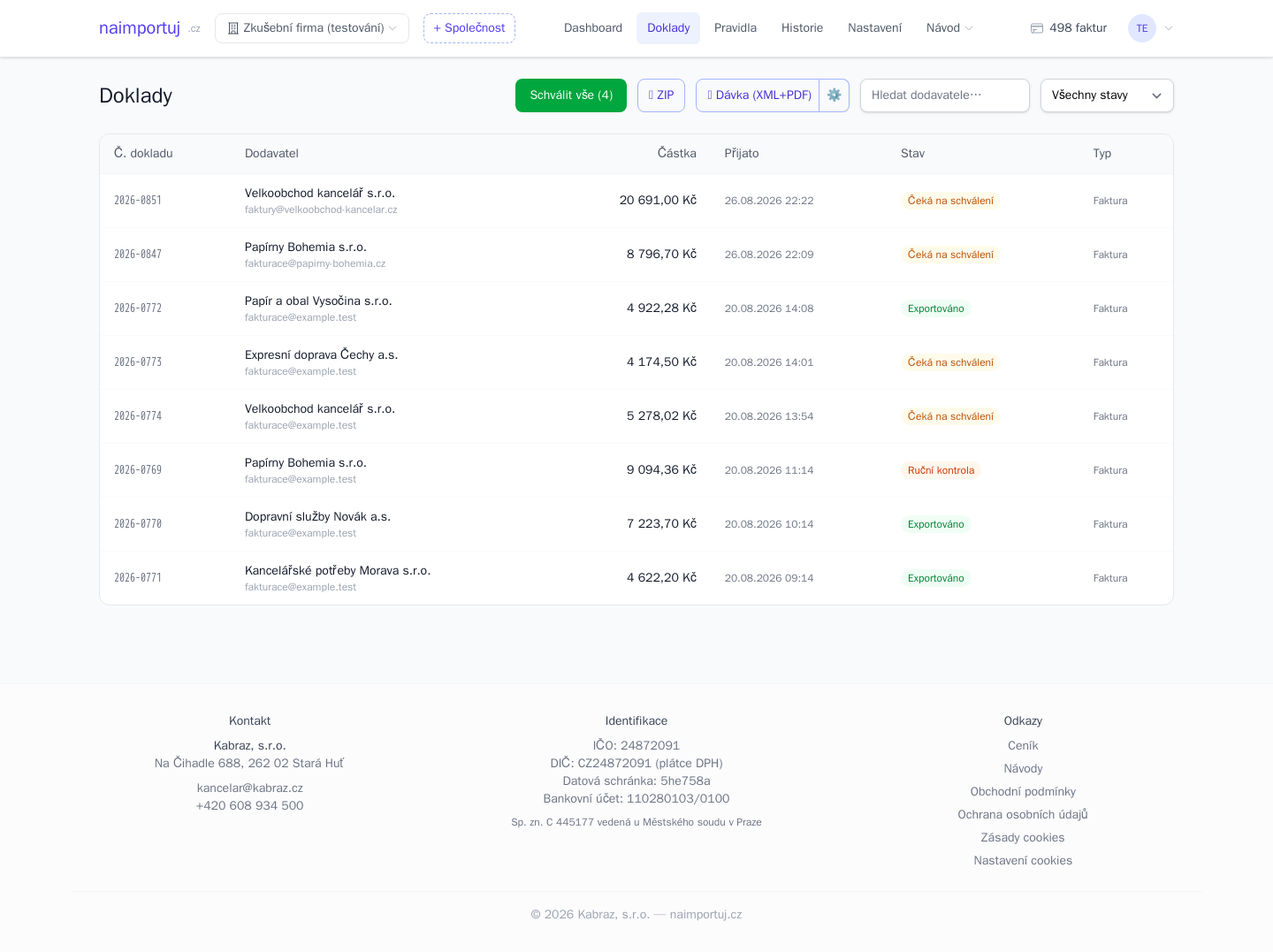
Tlačítko „⤓ Dávka (XML+PDF)" na Dokladech i v Historii ve výchozím stavu nabízí jen doklady, které jste v žádné dřívější dávce ještě nestáhli — ať se vám nic neimportuje do účetnictví podruhé. Zubaté kolečko vedle tlačítka umožní vybrat období nebo zahrnout i dřív stažené doklady (např. při ztrátě souboru).
Než začnete: společnost a průvodce
Tohle uděláte jednou pro každou firmu, kterou budete zpracovávat. Zbytek návodu je pak o každodenní práci.
Založení společnosti
V přepínači vpravo nahoře zvolte + Společnost. Do pole Vyhledat v ARES začněte psát název firmy nebo IČO — našeptávač nabídne firmy z rejstříku a po vybrání doplní název, IČO, DIČ i adresu sám. Povinné je IČO a název, zbytek můžete nechat prázdný. Pak Založit společnost.
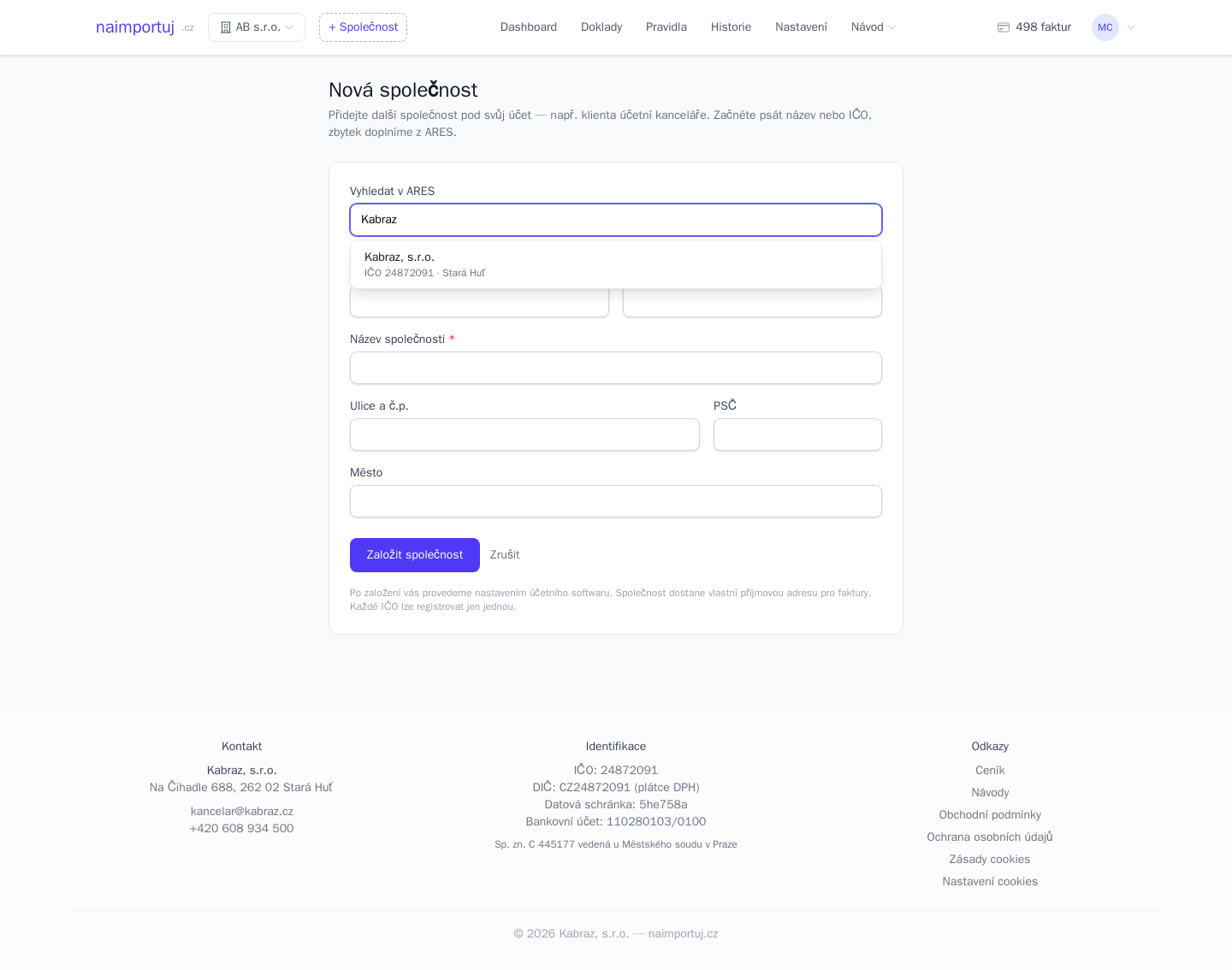
Účetní kancelář zakládá jednu společnost na každého klienta. Kredit je společný pro celý účet, ale doklady, pravidla i cílový účetní program má každá společnost vlastní.
Průvodce nastavením
Hned po založení společnosti vás aplikace sama přesune do průvodce. Nelekněte se toho — je to tak schválně, protože bez nastavení cílového programu by se doklad neměl kam exportovat. Průvodce má pět kroků:
- Účetní software — vyberete, kam se bude importovat. Kliknutím na dlaždici se volba rovnou uloží — žádné potvrzení nenásleduje a průvodce vás pustí dál. Změnit ji jde kdykoli tlačítkem „Změnit software" v dalším kroku.
- Napojení a předkontace — nadpis se změní na jméno vybraného programu. Vyplníte napojení a nahrajete účtovou osnovu, pokud ji cílový program má. U Fakturoidu a iDokladu se místo osnovy zadávají přihlašovací údaje k jejich API — předkontace ani jeden z nich nezná.
- Pokladna — vedle přijatých faktur si můžete zapnout pokladní doklady a ostatní závazky. Každá agenda dostane vlastní příjmovou adresu a podle ní se pozná, kam doklad patří. Tady se taky nastavuje, co s doklady bez variabilního symbolu — ve výchozím stavu je zastavíme ke kontrole. (Uvnitř kroku je nadpis „Další adresy: pokladna a závazky".)
- Přílohy — jestli se originál má ukládat do účetního softwaru, nebo zůstat jen ke stažení v ZIPu. Ne každý program přílohy umí. (Uvnitř kroku je nadpis „Originály dokladů (PDF přílohy)".)
- Hotovo — shrnutí: vybraný program a kolik se načetlo předkontací. (Uvnitř kroku je nadpis „Vše připraveno".)
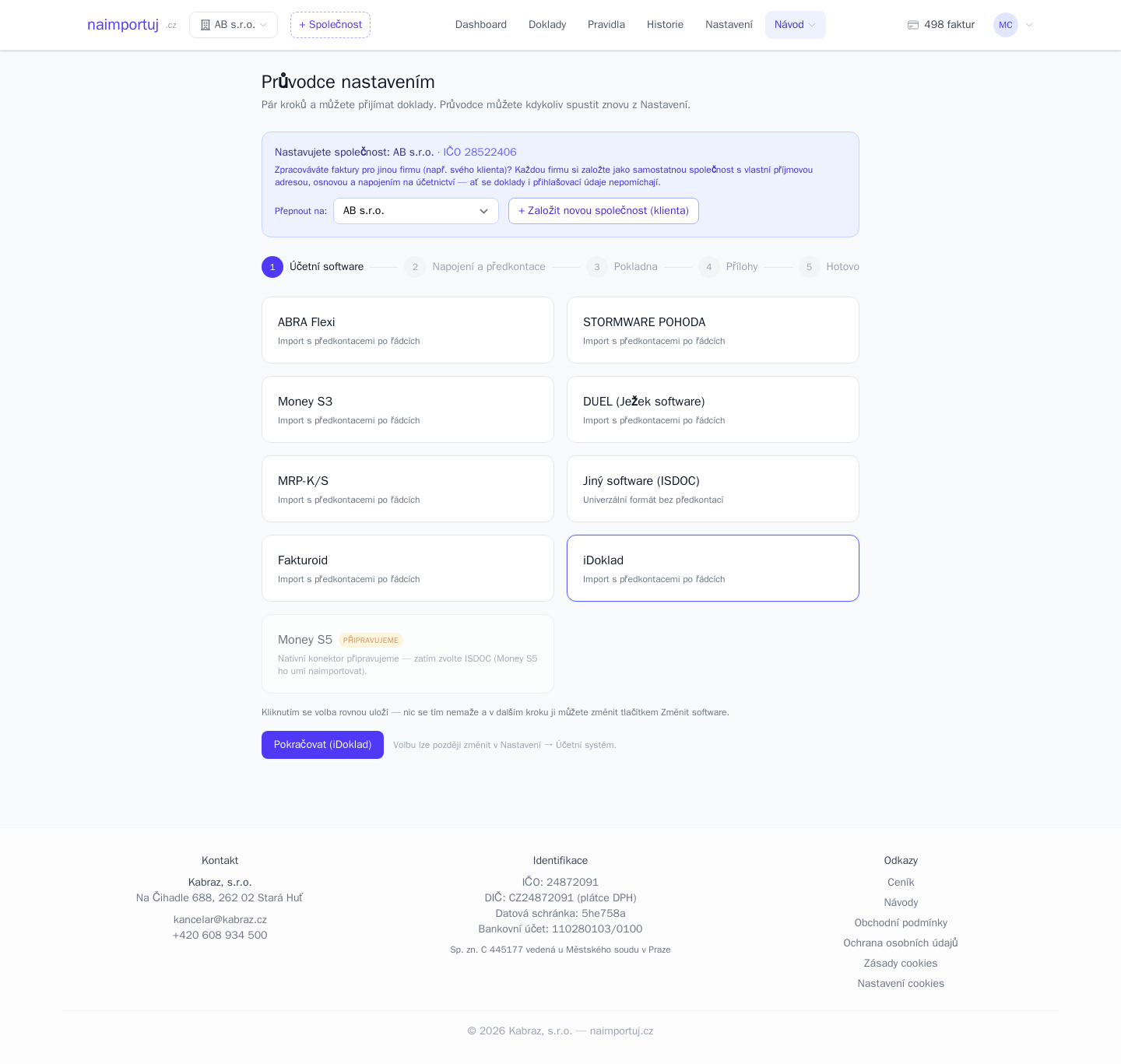
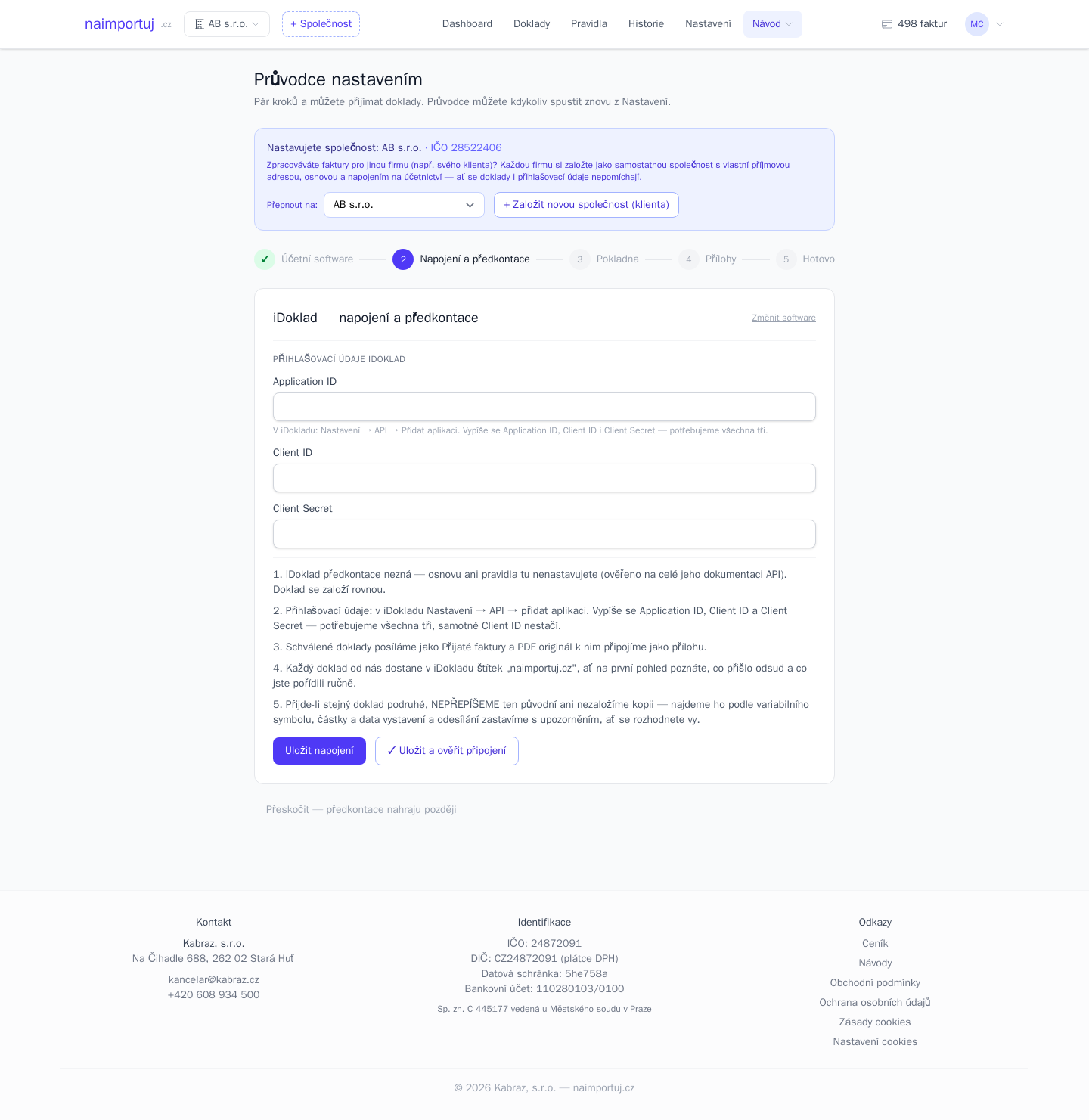
Průvodce můžete kdykoli otevřít znovu: v Nastavení je dlaždice Průvodce nastavením. A rovnou z něj jde založit další společnost tlačítkem + Založit novou společnost (klienta) — hodí se, když kancelář zakládá klienty jednoho po druhém.
Jak to vypadá v praxi
Oddíly níž popisují, jak naimportuj propojit s konkrétním účetním programem — to se dělá jednou. Tahle část je o tom, co budete dělat každý den.
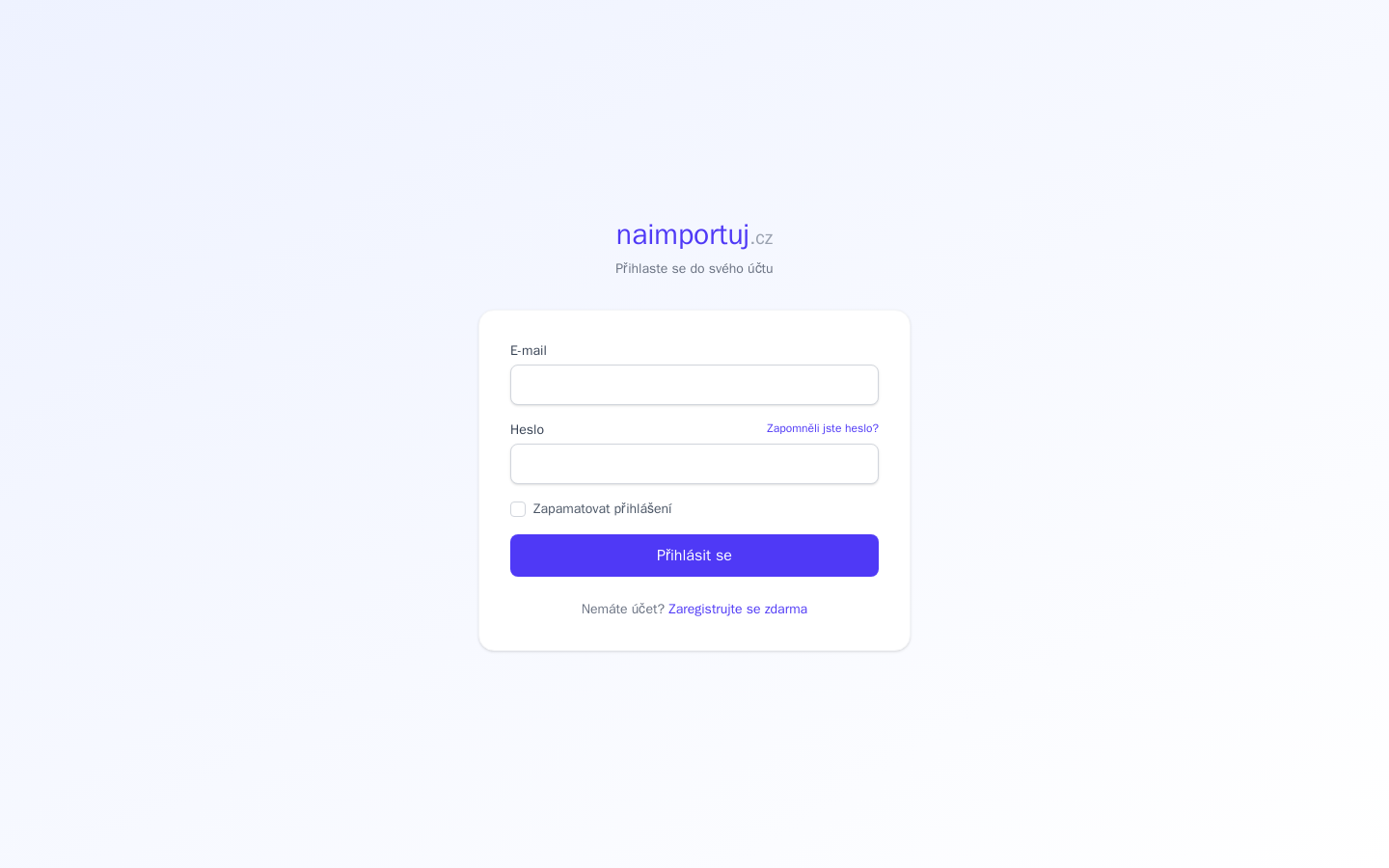
1. Přihlášení
Při první návštěvě se vespod objeví lišta se souhlasem s cookies. Vyberte volbu; přihlašovací formulář nezakrývá.
2. Rozcestník a stav kreditu
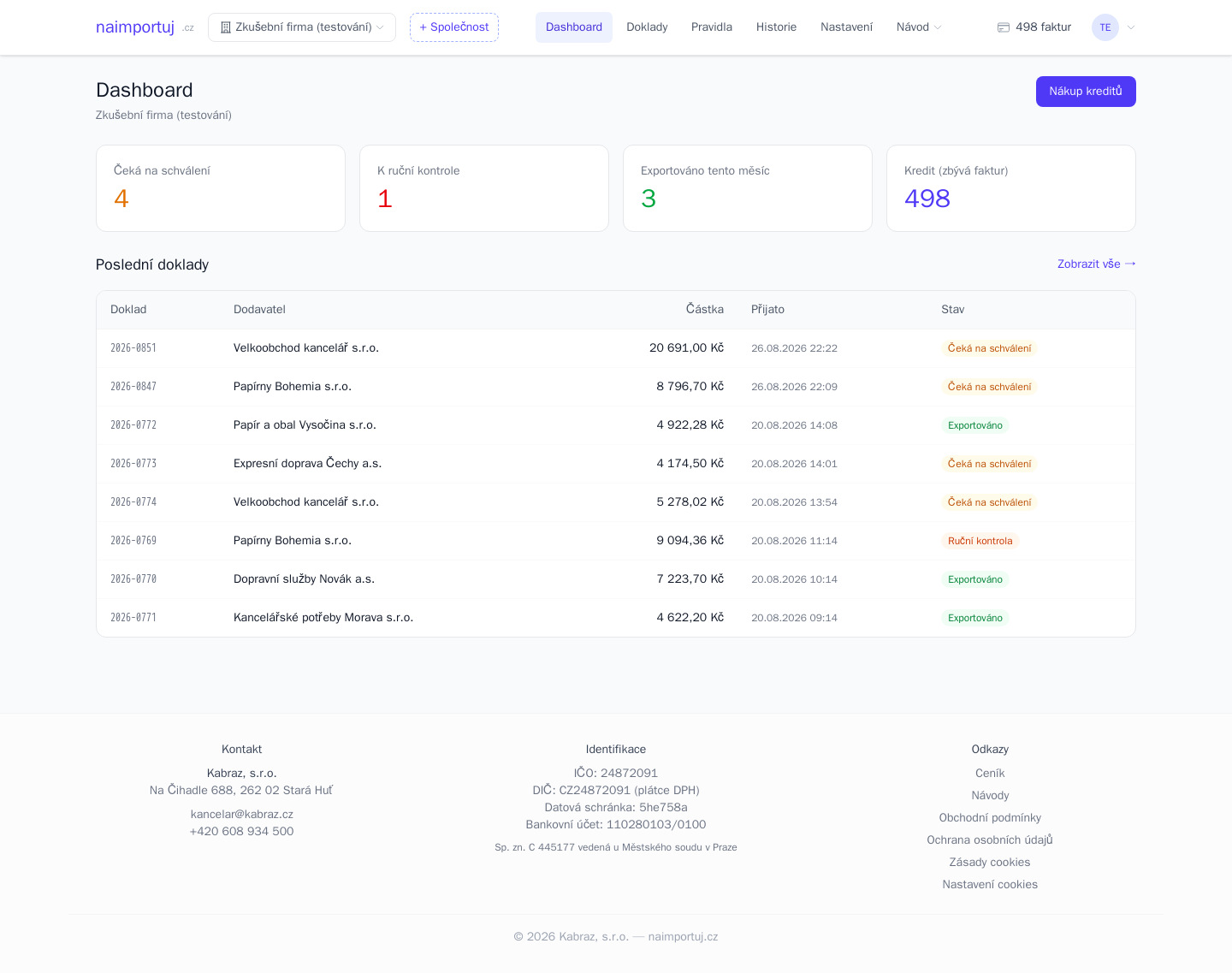
Po přihlášení uvidíte poslední doklady. Vpravo nahoře je zbývající kredit — kolik dokladů ještě můžete zpracovat. Počítadlo je popsané jako „faktur", ale platí stejně pro pokladní doklady i ostatní závazky: kredit se strhává za každý schválený doklad bez ohledu na druh.
3. Došlé faktury
Co dorazilo e‑mailem, čeká v Dokladech. Kliknutím doklad otevřete; když jste si jistí, dají se schválit i všechny najednou.
4. Kontrola vytěžených údajů — tady strávíte nejvíc času
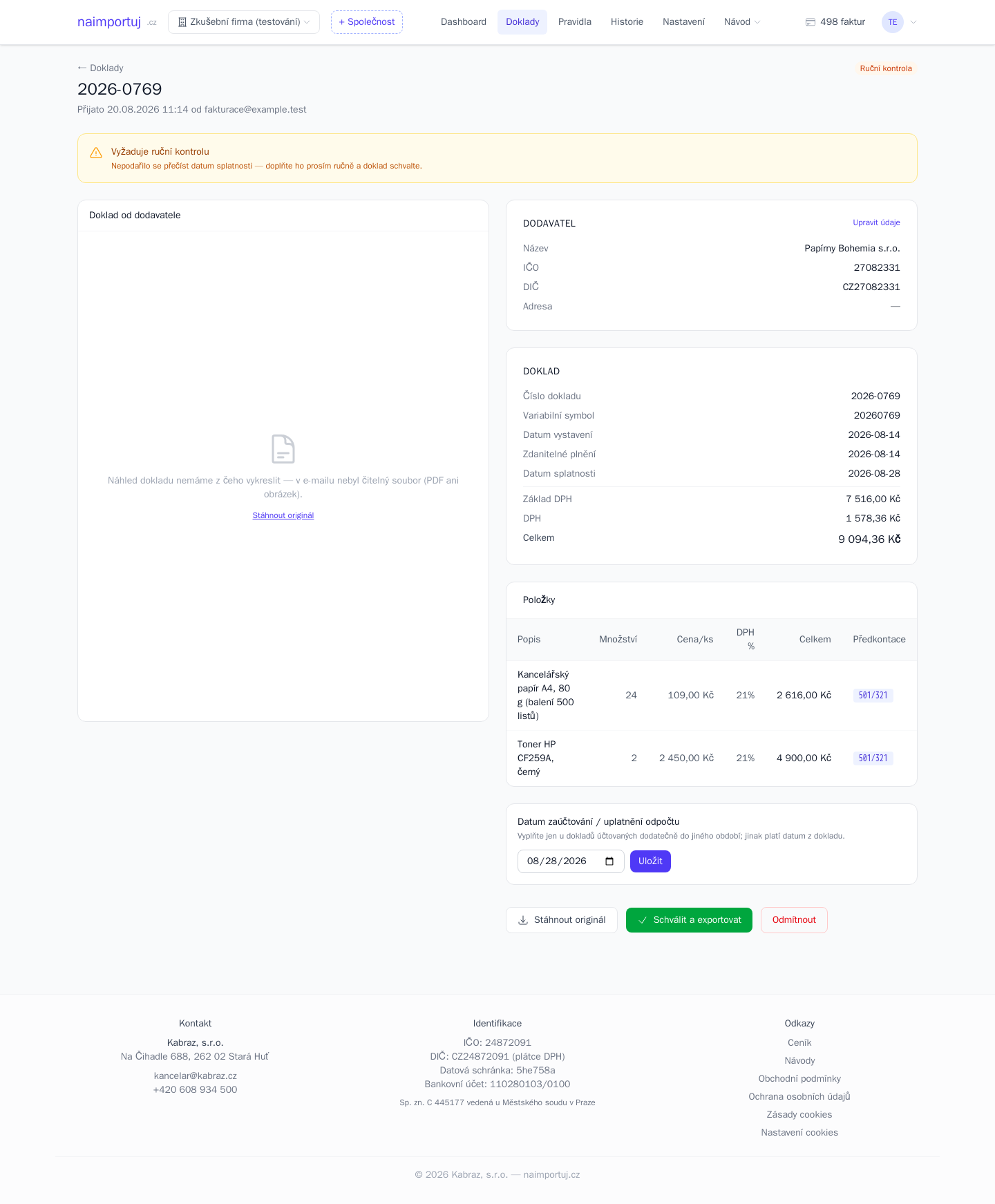
V detailu dokladu je vlevo originál faktury od dodavatele a vpravo to, co z něj aplikace přečetla — dodavatel, čísla a data, rozpis položek. Údaje porovnáte s originálem a co nesedí, opravíte přes Upravit údaje. Níže je snímek pravé části.
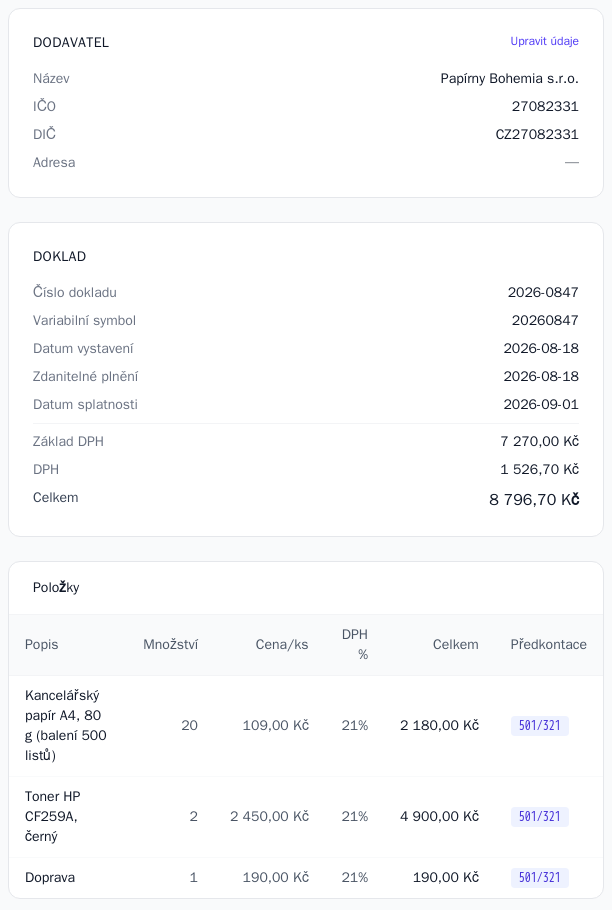
U položek je vyplněná předkontace — tenhle dodavatel už má založené pravidlo, takže se doplnila sama a není co vypisovat. Tohle je stav, do kterého se dostanete po pár prvních fakturách od každého dodavatele.
5. Faktura s mnoha položkami
Rozpis se vypisuje celý, nic se neschovává — delší faktura znamená jen delší stránku.
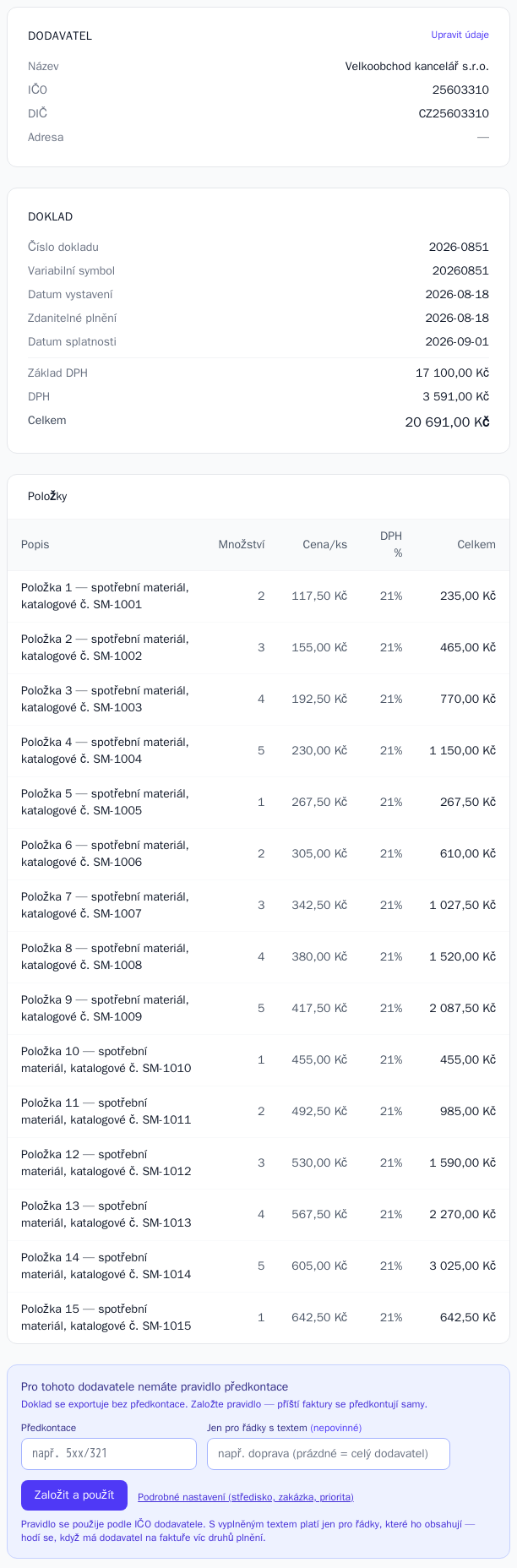
Tenhle dodavatel je nový, a proto je pod položkami zvýrazněný rámeček s nabídkou založit pravidlo předkontace. Vyplníte ho jednou a příští faktura od něj se předkontuje sama — jako ta o kus výš. Tím se práce s každým dalším dokladem zkracuje.
6. Schválení
Zelené „Schválit a exportovat“ dole pod údaji doklad pošle do vašeho účetnictví (u ABRA Flexi rovnou, u ostatních připraví soubor k importu).
Kredit se čerpá schválením — i tehdy, když se doklad do účetnictví nedostane napoprvé. Schválený doklad ale zůstává váš: až důvod odstraníte, odejde bez dalšího čerpání, a stáhnout si ho můžete kolikrát potřebujete.

7. Když si doklad řekne o pozornost
Doklad, který nešlo zpracovat, se označí jako „Vyžaduje ruční kontrolu“ a vždy je u něj napsané proč. Nezmizí a nic se neztratí — jakmile příčinu odstraníte, schválíte ho znovu.
8. Pravidla předkontací
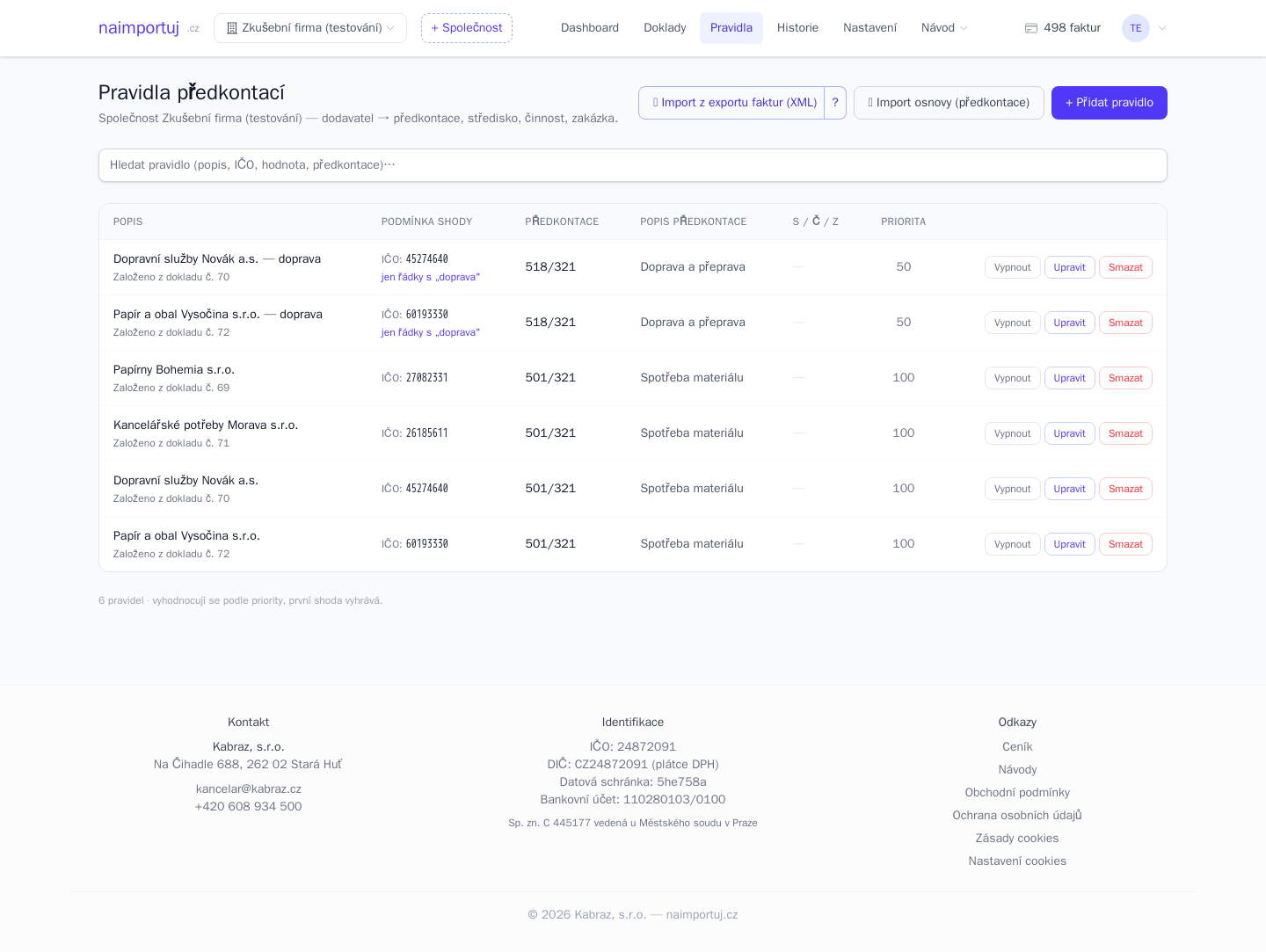
Pravidla si můžete spravovat i souhrnně — v horním menu je položka Pravidla, v Nastavení pak dlaždice Pravidla předkontace. Obojí vede na tutéž stránku, která se nahoře jmenuje Pravidla předkontací. Čím víc jich máte, tím míň práce je s každou další fakturou.
9. Historie
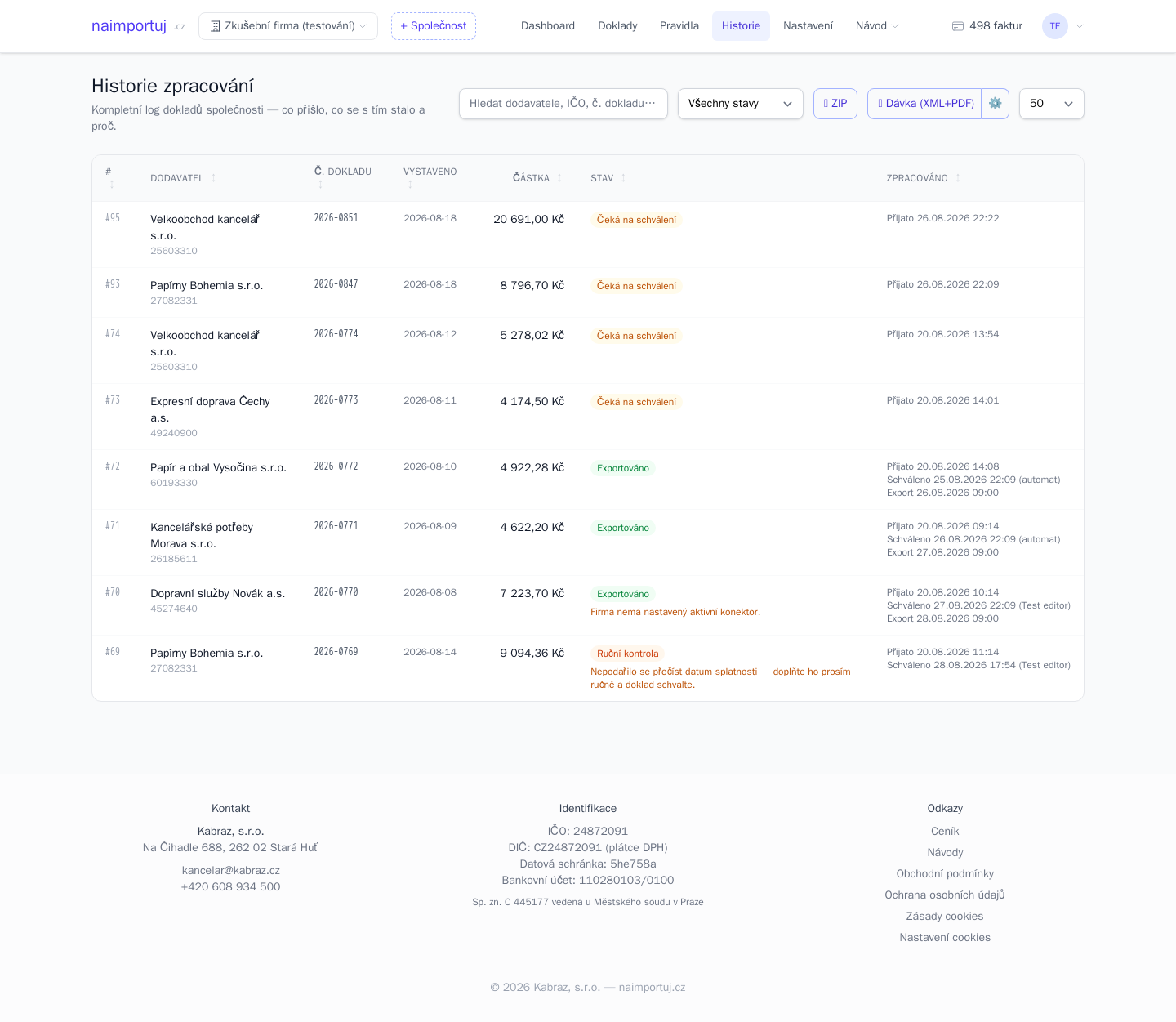
Zpětně dohledáte, co se s kterým dokladem dělo a kdy odešel do účetnictví.
STORMWARE POHODA
Pohoda u nás jede přes soubory: osnovu vyexportujete do XML a schválené doklady stahujete jako XML k importu. Přímé napojení (mServer) zatím nenabízíme — neověřili jsme ho proti živému serveru a nechceme slibovat, co nemáme vyzkoušené. Kdybyste ho potřebovali, řekněte si o něj v aplikaci na stránce Vylepšení.
Export předkontací (jednorázově při nastavení)
- Otevřete účetní jednotku a agendu Účetnictví → Předkontace.
- Klikněte pravým tlačítkem do tabulky a zvolte „Export do XML…" — XML obsahuje všechny potřebné údaje včetně agendy předkontace.
- Soubor nahrajte v Nastavení → Účetní systém (nebo v průvodci).
Výchozí pravidla z historie (volitelné)
Stejným postupem vyexportujte do XML i agendu Fakturace → Přijaté faktury a nahrajte ji na stránce Pravidla tlačítkem „Načíst z exportu faktur" — pro každého dodavatele vytvoříme pravidlo s nejčastěji použitou předkontací z vaší historie. Bez tohoto kroku si první fakturu od každého dodavatele předkontujete ručně (jedním klikem z detailu dokladu) a další už půjdou samy.
Import schválených dokladů
Stažený XML soubor naimportujete v Pohodě přes Soubor → Datová komunikace → XML import/export (vyberete soubor, nebo celou složku se soubory najednou). Na Dokladech i v Historii si můžete stáhnout dávku — ZIP s jedním XML pro všechny doklady a s PDF originály. Originály (PDF) nejsou součástí XML importu — Pohoda to nepodporuje; stáhněte si je v ZIPu (⤓ ZIP, soubory jsou pojmenované stejně jako doklady) a případně přiložte v Pohodě na záložce Dokumenty. Součástí importu je ale dodavatel do Adresáře (vč. účtu a kontaktu) a účet pro příkaz k úhradě. Doporučujeme v Pohodě zapnout Kontrolu duplicity dávek. Soubory generujeme v kódování Windows-1250, jak Pohoda vyžaduje.
Money S3
Export předkontací
- Nahoře na liště zvolte Účetnictví → Účetní seznamy → Předkontace (nebo klávesovou zkratku Ctrl+F3).
- Klikněte pravým tlačítkem myši do seznamu a zvolte Export do Excelu.
- Soubor XLSX nahrajte v Nastavení → Účetní systém (nebo v průvodci). Money ho ukládá do složky …\Money S3\PRINT pod názvem Seznam předkontací.xlsx.
Výchozí pravidla z historie (volitelné)
V agendě Faktury přijaté nejdřív označte všechny doklady (Money exportuje jen označené záznamy — bez toho vyexportujete jedinou fakturu a pravidla skoro žádná nevzniknou), pak zvolte XML přenosy → Export do XML a soubor nahrajte na stránce Pravidla tlačítkem „Import z exportu faktur" — pro každého dodavatele vytvoříme pravidlo s nejčastěji použitou předkontací z vaší historie. Bez tohoto kroku si první fakturu od každého dodavatele předkontujete ručně (jedním klikem z detailu dokladu) a další už půjdou samy.
Import schválených dokladů
V agendě Faktury přijaté zvolte na liště XML přenosy → Import z XML a vyberte stažený soubor. Struktura odpovídá oficiálnímu schématu Money S3 (SeznamFaktPrij), včetně předkontací po položkách. Na Dokladech i v Historii si můžete stáhnout dávku — ZIP se všemi doklady dle filtru a s PDF originály, místo importu po jednom souboru. Faktury a pokladní doklady jsou v samostatných XML souborech (s přívlastkem „faktury"/„pokladna" v názvu) — Money je totiž importuje odděleně, společný soubor by odmítla.
Důležité — v importním průvodci Money vyberte nastavení „_FP+FV" (ne „_FP")
V kroku 1/3 importního průvodce Money v poli „výběr nastavení" zvolte profil „_FP+FV (faktury přijaté a vydané)" — profil „_FP (faktury přijaté od dodavatele)" je určen na výměnu mezi jinými systémy a nic nenaimportuje. Typ faktury vyplňte vždy — nese číselnou řadu a bez něj Money nový doklad nezaloží (skončí chybou „Požadovaná číselná řada nebyla nalezena"). Předkontace z typu se dosadí jen do hlavičky dokladu; předkontace na jednotlivých řádcích zůstanou tak, jak jsme je poslali (ověřeno reálným importem a zpětným exportem). V kroku 2/3 zaškrtněte „dávkové zpracování" a vyplňte Typ faktury (např. ZBOŽÍ) a Typ daňového dokladu (např. DANDOKL) — bez nich Money doklady nezařadí. Ověřeno funkčně na reálném importu.
Pokladní doklady se importují ZVLÁŠŤ — v importním průvodci Money zvolte profil „_PD (pokladní doklady)" (ne „_FP+FV"). Zkratku pokladny, kterou Money u dokladu čeká, nastavíte v Nastavení → Účetní systém.
Import u Money je ruční — a proč
Money umí XML import spustit i dávkově (bez proklikávání importního průvodce), ale jen podle uložené konfigurace přenosu. Její uložení je součástí placeného modulu XML DataExchange; bez něj je volba zašedlá. Naplánovat import na určitou hodinu pak umí modul S3 Automatic, který také pracuje jen s uloženými definicemi. Plná automatizace u Money tedy vyžaduje oba moduly. Bez nich se doklady importují ručně importním průvodcem Money — funguje to stejně dobře, jen u toho musíte být. U ABRA Flexi a POHODY takové omezení není.
Kde Money soubory hledá a kam je ukládá
Tohle jsou výchozí složky Money — cestu si při importu i exportu můžete navést kamkoliv, ale když necháte předvyplněnou, najdete soubory tady:
- Seznam předkontací (XLSX): …\Money S3\PRINT
- Export faktur a pokladny: …\Money S3\Data\XMLDE\Documents\Export
- Soubory k importu: …\Money S3\Data\XMLDE\Documents\Import
- Protokol o importu: …\Money S3\Data\XMLDE\Documents\Report
Protokol si po importu otevřete — Money v něm hlásí i chyby, kterých si v okně nemusíte všimnout.
Zkontrolujte, podle čeho Money doklady páruje
V konfiguraci zpracování importu se u přijatých faktur nastavuje klíč, podle kterého Money pozná už existující doklad. Nastavte ho na „Doklad došlý" — to je číslo faktury od dodavatele a my ho vyplňujeme, takže opakovaný import tentýž doklad přepíše místo zdvojení (ověřeno reálným importem). Je-li klíč nastavený na pole Doklad (vlastní číselná řada Money, kterou přiděluje Money samo), zůstane prázdný a každý import přidá další doklad — dvojí naimportování téhož souboru pak vytvoří doklady dvakrát. Tak jako tak stahujte dávku: ta stejný doklad podruhé nenabídne.
Údaje dodavatele u firmy, kterou už v adresáři máte
Money ve výchozím nastavení existující firmu z dokladu neaktualizuje — spáruje ji podle IČO a nechá beze změny (nová firma se založí). Údaje z faktury se tedy projeví jen u dodavatelů, které v adresáři ještě nemáte. Pokud chcete adresář průběžně doplňovat, změňte v importním průvodci Money u položky Firma chování pro existující záznam na Aktualizovat. Bankovní spojení má Money v importu vypnuté úplně.
ABRA Flexi
Načtení předkontací (Předpisů zaúčtování)
Doporučujeme napojení přes REST API: v Nastavení → Účetní systém vyplňte URL Flexi serveru, název firmy a přihlašovací údaje — Předpisy zaúčtování načteme jedním klikem. Navíc umíme z historie vašich přijatých faktur vytěžit i pravidla (dodavatel → nejčastější předkontace) — tlačítko najdete na stránce Pravidla.
Bez API: nahoře na liště zvolte Nákup, klikněte na ikonu se šipkami (import/export) a zvolte Export XML. Soubor nahrajte v Nastavení → Účetní systém (nebo v průvodci).
Máte-li zapnutou i pokladnu: předkontace pro ni Flexi exportuje ZVLÁŠŤ od faktur — nahoře na liště zvolte Peníze → Předpisy zaúčtování → Předpisy zaúčtování - pokladní doklady a stejnou ikonou zvolte Export XML. Oba soubory (faktury i pokladnu) nahrajte postupně na stejné místo — druhý upload první nesmaže, jen ho doplní.
Výchozí pravidla z historie (volitelné)
V agendě Přijaté faktury klikněte na liště na ikonu se šipkami (import/export) a zvolte Export XML. Soubor nahrajte na stránce Pravidla tlačítkem „Import z exportu faktur" — pro každého dodavatele vytvoříme pravidlo s nejčastěji použitou předkontací z vaší historie. S API napojením totéž zvládne jedno kliknutí přímo na stránce Pravidla.
Pravidla pro pokladnu se exportují zvlášť: v agendě Pokladna stejnou ikonou zvolte Export XML a nahrajte tímtéž tlačítkem na stránce Pravidla — dodavatelé z pokladních dokladů se přidají k těm z faktur.
Import schválených dokladů
S API napojením posíláme schválené doklady do Flexi rovnou — bez ručního importu (faktury i pokladní doklady se posílají do oddělených evidencí, nikdy dohromady). Bez API generujeme XML soubory, které naimportujete ve Flexi přes Nástroje → Import dat → Import z XML (nahoře na liště) — případně stejnou ikonou se šipkami přímo v agendě Přijaté faktury (resp. Pokladna u pokladních dokladů), kde jde import spustit v kontextu dané agendy. Na stránce Doklady je k dispozici i „⤓ Dávka (XML+PDF)" — jeden XML se všemi exportovanými doklady (faktury a pokladní doklady odděleně, včetně založení dodavatelů do adresáře) a PDF originály v jednom ZIPu.
DUEL (Ježek software)
Export číselníku Druhy účtování
- Otevřete Společné číselníky → Druhy účtování.
- Nechte si číselník zobrazit tiskovou sestavou a v náhledu zvolte export do Excelu (v okně náhledu Nástroje → Nastavení exportů, formát XLS). Vyhovuje i CSV.
- Soubor nahrajte v Nastavení → Účetní systém (nebo v průvodci).
- Tamtéž vyplňte zkratku dokladové řady pro přijaté faktury (číselník Doklady, bývá fp). DUEL ji vyžaduje — odvozuje z ní číslo dokladu a bez ní import odmítne. Máte-li na dokladech zaokrouhlení, doplňte i skupinu účtování mimo DPH (ve výchozím číselníku HN = haléřové vyrovnání při nákupu, účet 548); bez ní zaokrouhlení neposíláme a celková částka se může o haléře lišit.
- Používáte-li i ostatní závazky (pojistné, leasing, splátky), vyplňte pro ně vlastní řadu — agenda Závazky a pohledávky drží faktury přijaté i ostatní závazky pohromadě a rozlišuje je právě dokladová řada (v DUELu bývá l pro leasing, pkp pro platební kalendáře).
Druh účtování je v DUELu to, čemu ostatní programy říkají předkontace — nese účty MD a D, skupinu DPH a volitelně středisko, výkon a zakázku. Odkazujeme se na něj zkratkou, takže v DUELu musí existovat; pravidlo se zkratkou mimo číselník portál nepřijme.
Import schválených dokladů
- Doklad stáhnete jako CSV; na Dokladech i v Historii si můžete vzít rovnou dávku — jeden CSV soubor se všemi doklady dle filtru a s PDF originály v ZIPu.
- V DUELu otevřete Účetnictví → Závazky a pohledávky.
- Na záložce Přenosy dat spusťte Import dat a zvolte <Nová definice>.
- Typ importovaných dat: CSV - standardizované — názvy polí máme v prvním řádku souboru, takže žádný doprovodný INI soubor nepotřebujete.
- U párování na firmy přepněte na Jen Zkratka + IČO. Zkratku firmy v souboru záměrně neposíláme — DUEL pak dodavatele najde podle IČO a napojí doklad na záznam, který v adresáři už máte (i když si ho vedete pod vlastní zkratkou). Při „Plné shodě" by naopak založil firmu novou.
- Dokladovou řadu ani skupinu pro zaokrouhlení v importním průvodci DUELu vyplňovat nemusíte — máme je v souboru z nastavení konektoru.
- Nastavení uložte jako šablonu — příští import je pak na pár kliknutí.
Jeden druh účtování na doklad
Agenda Závazky a pohledávky nemá položky, takže DUEL převezme jeden druh účtování na celý doklad. Má-li doklad víc předkontací, pošleme tu s nejvyšším základem a v konzoli u dokladu na to upozorníme — rozúčtování na ostatní účty doděláte v DUELu při operaci Zaúčtovat do ÚD.
Originál faktury do DUELu naimportovat nejde — jeho formát pro přílohu pole nemá. V ZIPu ale originály posíláme vedle importního souboru, pojmenované podle čísla faktury a dodavatele, takže je k dokladu přetáhnete na záložku Dokumenty nebo Média.
Pokladní doklady jdou jinudy: agenda Pokladna vlastní souborový import nemá, takže je generujeme pro agendu Účetní polotovary (Polotovary dokladů → Pro účetnictví → Účetní polotovary → operace Import). V importním průvodci DUELu spárujete sloupce našeho souboru s poli DUELu — pojmenovali jsme je stejně jako pole v programu, takže stačí tlačítko „převzít vše" — a nastavení uložíte jako šablonu. Doklady pak přenesete do Pokladny operací Přenést do Pokladny (Ctrl+8). Nezapomeňte v Nastavení → Účetní systém vyplnit pokladní řadu (v DUELu bývá d). Touž cestou posílá účtenky i mobilní aplikace proDUEL od Ježka, takže je to zamýšlený vstup pro cizí doklady.
Dobropis posíláme zápornými částkami (tak ho DUEL do závazků pořizuje), zaokrouhlení jde do pole „mimo DPH", ne do osvobozených plnění.
Ostatní systémy (ISDOC)
Helios, Vario, Byznys, KARAT, K2 a další systémy načtou univerzální formát ISDOC (generujeme verzi 6.0.1 dle národního standardu). ISDOC nepřenáší předkontace — doklad doúčtujete ve svém systému.
Fakturoid
Fakturoid nezná předkontace — účtovou osnovu ani pravidla dodavatel → předkontace tu nenastavujete a nic nenahráváte. Doklad se do Fakturoidu založí rovnou přes jeho API, včetně PDF originálu.
Přihlašovací údaje
- Ve Fakturoidu otevřete Nastavení → Uživatelský účet → API, sekce Vlastní aplikace → Přidat aplikaci. Název si zvolte jakýkoli (klidně naimportuj.cz).
- Opište Client ID a Client Secret do Nastavení → Účetní systém (nebo v průvodci).
- Název účtu (slug) je ta část adresy, kterou vidíte po přihlášení do Fakturoidu — jen ono jedno slovo, bez lomítek.
- Tlačítkem Uložit a ověřit připojení si hned potvrdíte, že údaje sedí — nemusíte čekat na první schválený doklad.
Import schválených dokladů
Schválené doklady posíláme do Přijatých výdajů a originál k nim rovnou připojíme jako přílohu. Když stejný doklad odešlete podruhé, kopie nevznikne — zakládáme ho s naším identifikátorem, takže ho ve Fakturoidu najdeme a jen doplníme, co chybí.
Pokladní doklady zatím neposíláme. Konektor rozlišuje jen přijaté faktury, a než by pokladní doklad skončil v cizí agendě, raději ho nenabízíme.
iDoklad
iDoklad nezná předkontace (ověřeno na celé jeho dokumentaci API) — osnovu ani pravidla tu nenastavujete. Doklad se založí rovnou přes API.
Přihlašovací údaje
- V iDokladu otevřete Nastavení → API a přidejte aplikaci.
- Vypíše se Application ID, Client ID a Client Secret — potřebujeme všechna tři, samotné Client ID nestačí. Opište je do Nastavení → Účetní systém (nebo v průvodci).
- Tlačítkem Uložit a ověřit připojení si údaje hned potvrdíte.
Import schválených dokladů
Doklady posíláme jako Přijaté faktury a originál k nim připojíme jako přílohu. Každý doklad od nás dostane v iDokladu štítek naimportuj.cz, ať na první pohled poznáte, co přišlo odsud a co jste pořídili ručně.
Stejný doklad podruhé nepřepíšeme
Když dorazí doklad, který v iDokladu už je, nezaložíme kopii ani nepřepíšeme ten původní — najdeme ho podle variabilního symbolu, částky a data vystavení a odesílání zastavíme s upozorněním. Rozhodnete se vy.
Pokladní doklady zatím neposíláme — ze stejného důvodu jako u Fakturoidu.
MRP-K/S
Export číselníku Účetní předkontace
- V MRP otevřete Údržba → Nastavení → Účetní deník → Seznamy firemní → Účetní předkontace a použijte tlačítko Export.
- Soubor nahrajte v Nastavení → Účetní systém (nebo v průvodci).
- Je-li seznam prázdný (čerstvá instalace), nejdřív si předkontace v MRP založte — nesou celé rozúčtování včetně účtů MD a DAL, takže je za vás vymyslet nemůžeme.
Předkontace je v MRP číslo, ne zkratka, a desetinná část rozlišuje řádky jedné skupiny (1.000, 1.001…). Pravidlo se odkazuje na číslo skupiny.
Číselná řada
V Nastavení → Účetní systém vyplňte prefix číselné řady přijatých faktur (v MRP Faktury přijaté → Funkce → Číselné řady, bývá „FP" a ročník). Číslo dokladu přiděluje MRP, my ho neposíláme — jinak by doklad vypadl z vaší číselné řady. Protože bývá v prefixu rok, po Novém roce ho nezapomeňte změnit.
Import schválených dokladů
- Doklad stáhnete jako XML (formát MRP-K/S 2.0), nebo si vezmete celou dávku jedním souborem.
- V MRP otevřete agendu Faktury přijaté a zvolte Export/Import → Import.
- Tlačítko „XML 2.0" vpravo dole nefunguje — import jde jen touto cestou.
Co je dobré vědět
Předkontace jde na celý doklad, ne po řádcích — stejně jako u DUELu. U dokladu s víc předkontacemi pošleme tu s nejvyšším základem a v konzoli vás na to upozorníme; položky nesou vlastní středisko a zakázku.
Duplicitu hlídá MRP samo podle identifikátoru dokladu — tentýž doklad podruhé odmítne, i kdyby prošel naší kontrolou.
Pokladní doklady zatím neumíme — mají v MRP vlastní agendu s jinou strukturou. Zaúčtujte je prosím ručně.
Originál faktury posíláme přímo v XML — MRP ho k dokladu připojí sám, nemusíte ho přikládat ručně. Přílohu si můžete vypnout v Nastavení → Údaje společnosti (volba „jen ke stažení"), pokud nechcete zvětšovat databázi MRP. Kdyby se příloha u dokladu neobjevila, doplníte ji nad touž složkou volbou Export/Import → Import příloh.
Sloupec DPHKH zůstane u naimportovaného dokladu prázdný. Formát XML 2.0 pro oddíl kontrolního hlášení pole nemá — MRP si ho odvozuje z typu DPH, částek a DIČ až při zpracování DPH. Platí to i pro doklady z vlastního exportu MRP, není to vlastnost našeho souboru. My posíláme typ DPH i rozpis DPH po sazbách včetně nároku na odpočet, tedy vše, z čeho MRP oddíl počítá.
Doklady v cizí měně
POHODA, Money i DUEL zapisují částky v domácí měně, takže fakturu v eurech je potřeba přepočítat. Který kurz je ten správný, je rozhodnutí účetní jednotky — zákon připouští víc možností, a proto si ho volíte vy v Nastavení → Účetní systém:
- Nepřepočítávat (výchozí) — doklad zastavíme a částky doplníte ručně.
- Denní kurz ČNB ke dni DUZP — odpovídá pravidlu zákona o DPH (kurz ke dni vzniku povinnosti přiznat daň).
- Denní kurz ČNB ke dni přijetí dokladu — odpovídá pravidlu zákona o účetnictví (kurz ke dni uskutečnění účetního případu; u odběratele je to přijetí faktury).
- Pevný kurz — máte-li ho stanovený vnitřním předpisem. Pro DPH ho smí použít jen plátce, který je účetní jednotkou.
Účetní kurz a kurz pro DPH se mohou lišit (faktura se vystaví jiný den, než se přijme), účetní programy ale nesou na dokladu jeden kurz — případný rozdíl v DPH si srovnáte interním dokladem.
Kurzy ČNB si držíme u sebe a stahujeme je každý pracovní den, takže doklad se starším DUZP přepočítáme kurzem, který k tomu dni skutečně platil. Kurz, který jsme použili, posíláme na dokladu do vašeho programu.
Když kurz k rozhodnému dni nemáme, doklad raději zastavíme — dosadit jiný by znamenalo tiše ovlivnit základ daně.
ABRA Flexi a ISDOC cizí měnu nesou samy, u nich se nic nepřepočítává.
Příjem faktur e-mailem
- Každá společnost má vlastní adresu fp-nazev@firemnihub.cz (spravujete v Nastavení → Příjmové adresy).
- Pro pokladní doklady (paragony, účtenky) zapněte druhou adresu pk-nazev@firemnihub.cz — typ dokladu určuje adresa, ne hádání z obsahu.
- Pro ostatní závazky (předpisy pojistného, leasingové splátky, správní poplatky…) zapněte třetí adresu zv-nazev@firemnihub.cz — doklady se vygenerují do agendy Ostatní závazky (Pohoda, Money S3 i ABRA Flexi; u Flexi zkontrolujte kód typu závazku v Nastavení → Účetní systém). ISDOC závazky neumí.
- Opakované závazky (leasing, pojistka na splátky): v Nastavení → Opakované závazky zadáte šablonu jednou — částku, opakování, první splatnost a konec smlouvy — a závazek se vygeneruje sám pár dní před každou splatností. Na rozdíl od účetních programů žádné každoroční přepisování; u poslední splátky upozorníme na konec smlouvy.
- Přijímáme PDF, PNG, JPG a ISDOC; duplicitní doklady automaticky odfiltrujeme.
- Přeposílání funguje jakkoli — příloha, přeposlaný e-mail i „přeposlat jako přílohu" (vnořený e-mail rozbalíme a fakturu z něj vytáhneme). Více faktur v jednom e-mailu = každá se zpracuje jako samostatný doklad.
- Sken více dokladů v jednom PDF (štos faktur naskenovaný do jednoho souboru) automaticky rozdělíme na samostatné doklady — původní soubor najdete v Historii s odkazy na vzniklé doklady.
- Zahraniční faktury (jakýkoli jazyk a měna) vytěžujeme také; doklad v cizí měně se u Pohody a Money zastaví k ruční kontrole kurzu.
- Dodatečně dodaná faktura ze staršího období (starší než minulý měsíc) se zastaví k ruční kontrole — na detailu zadáte datum zaúčtování / uplatnění odpočtu, doklad se pak zaúčtuje do otevřeného období a zdanitelné plnění na něm zůstane původní.
- Přelom roku (prosinec/leden): prosincová faktura došlá v lednu se běžně účtuje do prosince — to je výchozí chování. Jakmile starý rok (nebo měsíc po podání DPH) uzavřete, nastavte v Nastavení → Údaje společnosti → „Účetnictví uzavřeno za rok" (loňský rok je uzavřený už ve výchozím nastavení) — doklady spadající do uzavřeného období se pak zastaví a nasměrujete je datem zaúčtování do otevřeného období.
- Přílohu, kterou neumíme zpracovat (Word, Excel, ZIP…), nezahodíme — uvidíte ji v seznamu s výzvou k ruční kontrole.
- Originály dokladů: v Nastavení → Údaje společnosti zvolíte, zda se mají ukládat k dokladu do účetního softwaru, nebo jen ke stažení v ZIPu (šetří databázi účetního SW). U nás zůstávají archivované vždy.
- Odběratel na faktuře se kontroluje proti IČO společnosti — doklad cizí firmy se nezaúčtuje omylem.
Plně automatický režim
- Zapnete v Nastavení → Údaje společnosti — čistě vytěžený doklad s pravidlem předkontace se pak sám schválí a exportuje, bez čekání na vaše kliknutí.
- Nastavení je pro každou společnost zvlášť — stejně jako pravidla, osnova, konektor a doklady. Data společností jsou od sebe oddělená; automat můžete zapnout třeba jen u jedné.
- Na ruční kontrole vždy zůstane: doklad bez pravidla předkontace (nový dodavatel), doklad s výhradou vytěžení (nízká jistota, více dokladů v PDF, vyúčtování zálohy) a možná duplicita.
- Jisté duplicity (shodné číslo dokladu, dodavatel i částka — např. tatáž faktura poslaná dvakrát) vyřazujeme automaticky vždy, i bez automatického režimu; najdete je v Historii.
- Číslo u pokladních dokladů (tamtéž, pro každou společnost zvlášť): podle čísla poznáme, že tentýž doklad přišel dvakrát — u znovu vyfocené účtenky je to jediné vodítko, protože fotka sama se pokaždé liší. Ve výchozím stavu proto doklad bez čísla počká na vaši kontrolu a číslo doplníte v jeho detailu. Když vaši dodavatelé vystavují doklady bez čísel (zjednodušený daňový doklad do 10 000 Kč je mít nemusí), volbu vypnete — doklady pak projdou, ale opakovaně nahranou účtenku neohlídáme.
- Vše zpracované zpětně zkontrolujete v Historii — u automaticky schválených dokladů je uveden schvalovatel „automat".
- Upozornění: v automatickém režimu se zpracuje vše, co dorazí na příjmovou adresu a projde kontrolami — neručíme za obsah pošty ani počet takto čerpaných kreditů.
Kredit a platby
- Kredit se čerpá až za schválený doklad — příjem a vytěžení nic nestojí.
- Dobití: vystavíte výzvu k platbě s QR kódem, po přijetí platby kredit připíšeme automaticky a pošleme daňový doklad.
- Při vyčerpání kreditu se doklady dál vytěžují a čekají — po dobití je schválíte jedním klikem.